(1)近期 Ubuntu 26.04 版本,可發現安裝時,只能用英文輸入使用者名稱,並且試用系統版本讀取資料時,也直接鎖死硬碟,處理作業上相當棘手。
※檢查 BIOS 選單設定功能,【啟動】→【安全啟動】→作業系統類型:【其他作業系統】
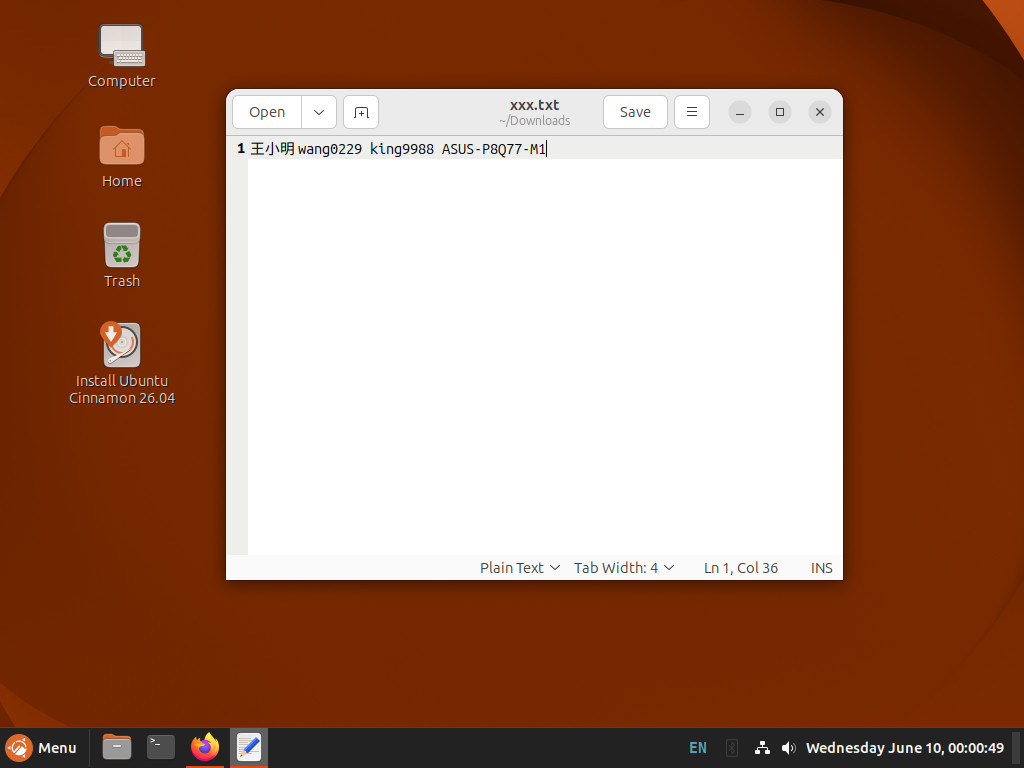
(2)現今唯一變通的方法就是 USB 加掛另一顆隨身硬碟,裡面已經擁有建檔的 xxx.txt 文件,檔案內容包含【中文使用者】和【中文資料夾】等名稱,方便安裝時「複製」到特定的欄位。
《挑選適用 gcin 輸入法 Ubuntu 26.04 衍生版本》
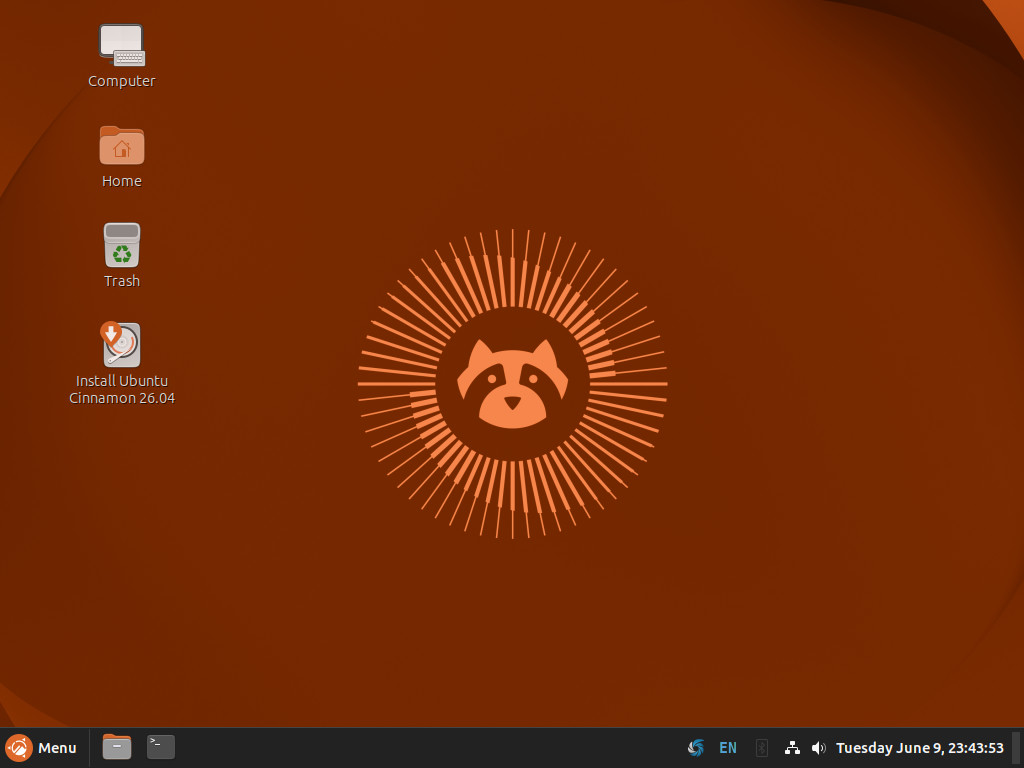
首選:ubuntucinnamon-26.04-desktop-amd64.iso{螢屏黑底}
次選:ubuntukylin-26.04-desktop-amd64.iso{螢屏白底}
試驗:kubuntu-26.04-desktop-amd64.iso{螢屏白底}
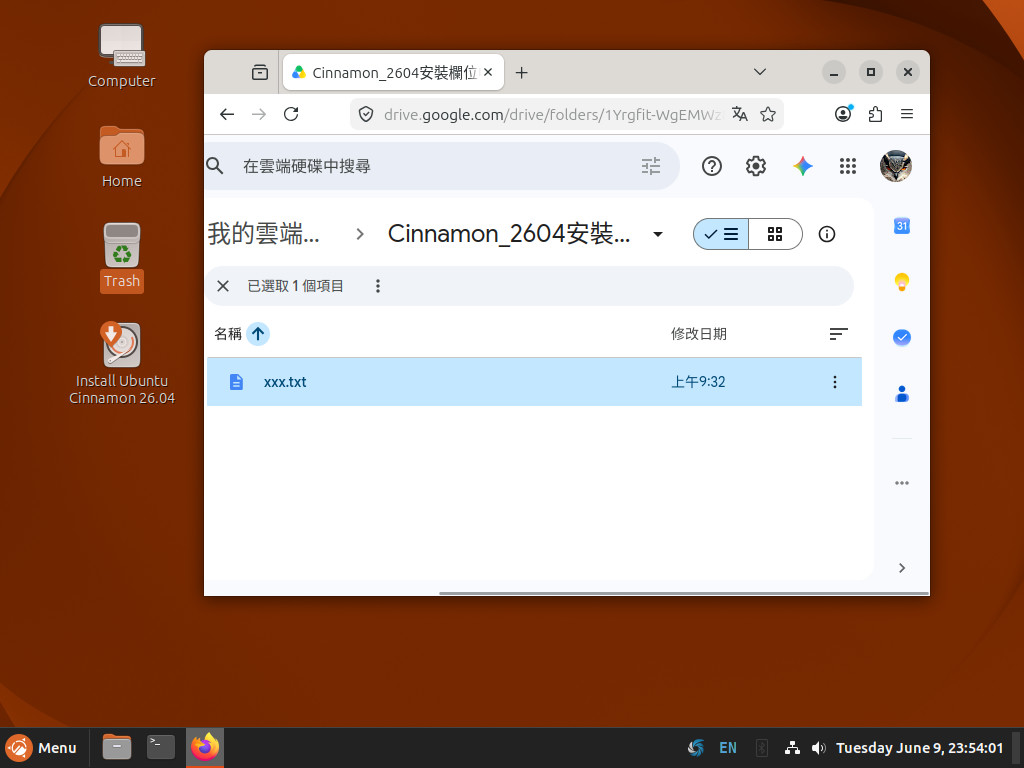
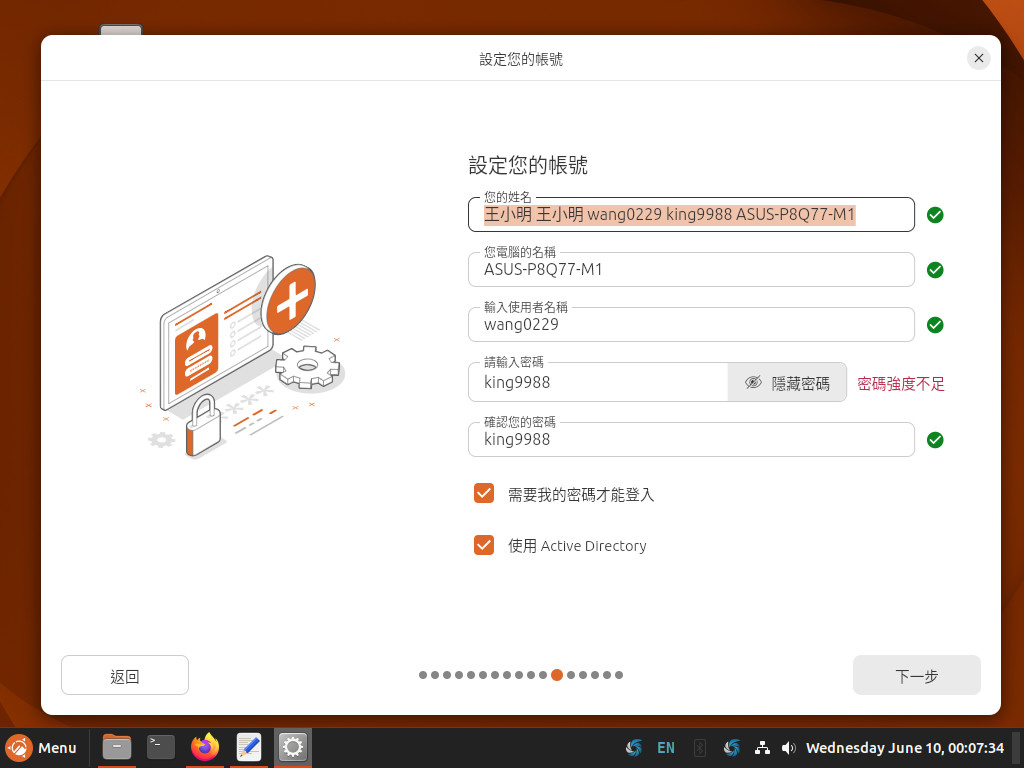
前兩項衍生版安裝建立「中文使用者」欄位時,需要用 Firefox 瀏覽器登入【Google雲端硬碟】下載中文使用者文件檔 xxx.txt 並複製文字內容到安裝欄位中。
末尾項衍生版安裝建立「中文使用者」欄位時,可使用另一顆隨身碟含中文使用者文件檔 xxx.txt 並複製文字內容到安裝欄位中。
(3)安裝時可讀取另一顆 USB 隨身硬碟,其 Ubuntu 衍生版試用結果如下:Ubuntumate 24.04、Ubuntu 26.04、Kubuntu 26.04、Xubuntu 26.04均可使用上述小技巧。
Ubuntumate 24.04 可讀取另一顆 USB 隨身硬碟
Ubuntu 26.04 可讀取另一顆 USB 隨身硬碟
Kubuntu 26.04 可讀取另一顆 USB 隨身硬碟
Xubuntu 26.04 可讀取另一顆 USB 隨身硬碟
Ubuntukylin 26.04 禁止讀取另一顆 USB 隨身硬碟
Ubuntucinnamon 26.04 禁止讀取另一顆 USB 隨身硬碟
(4)xxx.txt 檔案文字內容,方便複製到安裝設定欄位:
🧙♂️王小明 wang0229 king9988 ASUS-P8Q77-M1 /run/media/wang0229/硬碟 /run/media/wang0229/外接式硬碟
(5)完成安裝,若要啟動自行掛載硬碟,其路徑寫法也有改變:
sudo gedit /etc/fstab
[kubuntu-26.04-desktop-amd64]
UUID=01D95BBBA42488D0 /run/media/wang0229/01D95BBBA42488D0 ntfs defaults 0 0
[ubuntu-26.04-desktop-amd64]
UUID=2B6E-FF5A /run/media/wang0229/2B6E-FF5A vfat defaults 0 0
UUID=01D95BBBA42488D0 /run/media/wang0229/01D95BBBA42488D0 ntfs defaults 0 0
註解:Kubuntu 26.04 會自行讀取硬碟 exFAT 分割區間,所以不需要設定了。
註解:安裝完成後,若要找「 外接式硬碟」和「USB隨身碟」路徑,也有變動。
①外接式硬碟:UUID=1732BEF9718C080E /run/media/wang0229/1732BEF9718C080E
②USB隨身碟:UUID=3ABB-2336 /run/media/wang0229/3ABB-2336
註解:
①Ubuntu Kylin 26.04 使用外接 NTFS 格式硬碟,可以自由任意掛載。
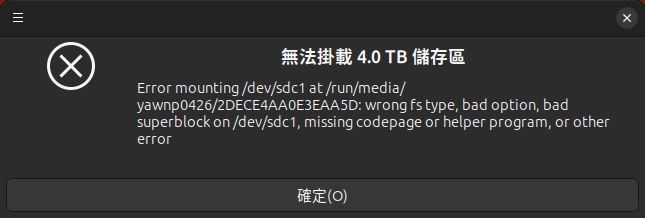
②Ubuntu Cinnamon 26.04 使用外接 NTFS 格式硬碟,只能在 /etc/fstab 手動添加設定 UUID 路徑,
即 UUID=2DECE4AA0E3EAA5D /run/media/wang0229/2DECE4AA0E3EAA5D ntfs defaults 0 0
並插好 USB 連接線重新啟動,否則系統無法載入使用;但外接 exFAT or EXT4 格式硬碟卻沒有此項困擾。
③建議 Ubuntu Cinnamon 26.04 使用者,若要啟動 USB 外接硬碟,最佳的方法是 硬碟 exFAT or EXT4 格式化
,為了作業行動上的方便,不需要為了插拔 USB 連接線,一直不斷地更改 /etc/fstab 檔案內容。
無法任意載入NTFS外接硬碟示意圖《Ubuntu Cinnamon 26.04》
(6)過去安裝自行設定 NTFS 分割硬碟區為 "/硬碟/D:" 時,原則上系統啟動沒有問題;但現今使用 Ubuntu 26.04 卻鎖死在 [root] 使用者之中,建議此步驟空白跳過,改為安裝完成後才修改 /etc/fstab 內容。
(7)Kubuntu 26.04 選擇圖型〔安全模式〕安裝,並關閉【睡眠】功能;另外在安裝進度90%時,因下載解壓會等待一小時以上才會完成整個系統軟件安裝。
註解:Kubuntu 26.04【關閉睡眠功能】→【系統】→【系統設定】→【電源管理】→【閒置時】欄位→點選【什麼都不做】→【套用】完成
(8)如果是老舊顯卡,最好選擇圖形「安全模式」安裝。
① Ubuntu 22.04 安裝時,不勾選「第三方顯示卡」。
〔不勾選〕第三方顯示卡
Ubuntu 22.04 [GeForce GTX 600 系列]以下版本,需優先選擇 470-server 驅動程式。
② ubuntu-drivers devices
③ sudo add-apt-repository ppa:graphics-drivers/ppa
sudo apt update && sudo apt upgrade -y
④ sudo apt purge "*nvidia*470*" "*nvidia*470*:i386"
⑤ GK106 [GeForce GTX 660] --> NVIDIA-Linux-x86_64-470.256.02.run
GF114 [GeForce GTX 560 Ti] --> NVIDIA-Linux-x86_64-390.157.run
sudo apt install nvidia-driver-470-server Ubuntu 22.04 優選
sudo apt install nvidia-driver-390 Ubuntu 22.04 次選《安裝可能已無作用》
更換 AMD/ATI 中古顯示卡 Ubuntu Cinnamon 26.04《沒有 470-server 驅動程式》
圖例⑴:AMD/ATI顯示卡 圖例⑵:AMD/ATI顯示卡 圖例⑶:AMD/ATI顯示卡 ←[Radeon HD 7850]一般模式選項,【有】勾選第三方顯示卡,可安裝成功
圖例⑷:AMD/ATI顯示卡 圖例⑸:AMD/ATI顯示卡 圖例⑹:AMD/ATI顯示卡 ←[Radeon HD 5770]安全模式選項,【無】勾選第三方顯示卡,可安裝成功
[Radeon HD 5770]發生Chrome瀏覽器撥放Youtube視頻黑屏現象,需要《關閉》【Chrome瀏覽器{系統}→使用圖形加速功能】。
⑥ nvidia-smi
※目前 Ubuntu 22.04 此法安裝穩定。
【下載NVIDIA官方驅動程式】
MX Linux 25.2 KDE 顯示 NVIDIA-470 安裝與 nouveau 互相衝突訊息
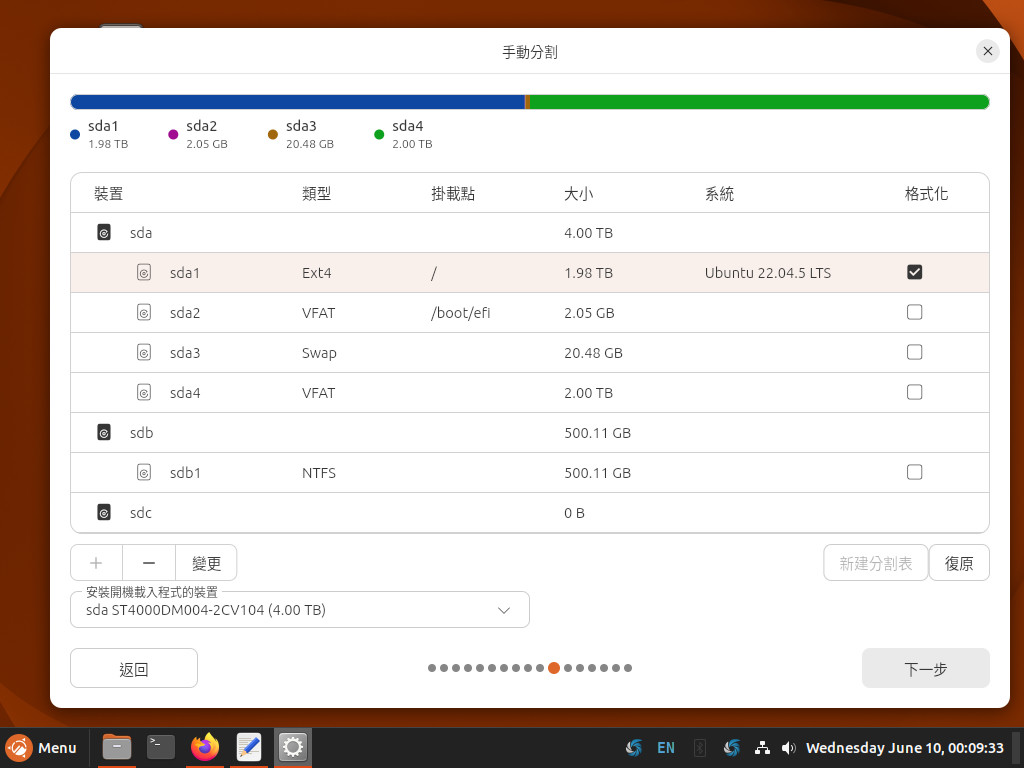
| Ubuntu Cinnamon 26.04 - 4TB 硬碟分割 |
| sda1 |
sda2 |
sda3 |
sda4 |
| 1,969,670 MB |
10,240 MB (最低限制) |
20,481 MB |
2,000,393 MB |
| / , Ext4 |
/boot/efi , FAT32 |
Swap |
VFAT (暫訂) |
註①:BIOS需要手動調整開機第一順位:「Ubuntu硬碟開機」。
註②:BIOS需要手動調整安全性:「其他作業系統」。
註③:若BIOS一直首選SATA光碟機開機,則會出現以下訊息:
Reboot and Select proper Boot device
or Insert Boot Media in selected Boot device and press a key
註④:安裝完成後,若發現需要解除某個NTFS磁區開機防護狀態,可執行ntfsfix修復。
sudo umount /dev/sdb1
sudo ntfsfix -b -d /dev/sdb1
註⑤:Ubuntu Cinnamon 26.04初定/boot/efi分割為10GB,這只是讓Gparted硬碟分割表不會看起來像一條直線。
註⑥:從雲端硬碟下載個人[xxx.txt] 檔案並複製文字內容,方便設定欄位填寫中文。
註⑦:圖例⑴:AMD/ATI顯示卡 圖例⑵:AMD/ATI顯示卡 圖例⑶:AMD/ATI顯示卡 ←[Radeon HD 7850]一般模式選項,【有】勾選第三方顯示卡,可安裝成功
圖例⑷:AMD/ATI顯示卡 圖例⑸:AMD/ATI顯示卡 圖例⑹:AMD/ATI顯示卡 ←[Radeon HD 5770]安全模式選項,【無】勾選第三方顯示卡,可安裝成功
[Radeon HD 5770]發生Chrome瀏覽器撥放Youtube視頻黑屏現象,需要《關閉》【Chrome瀏覽器{系統}→使用圖形加速功能】。
個人雲端硬碟下載 xxx.txt 文字檔
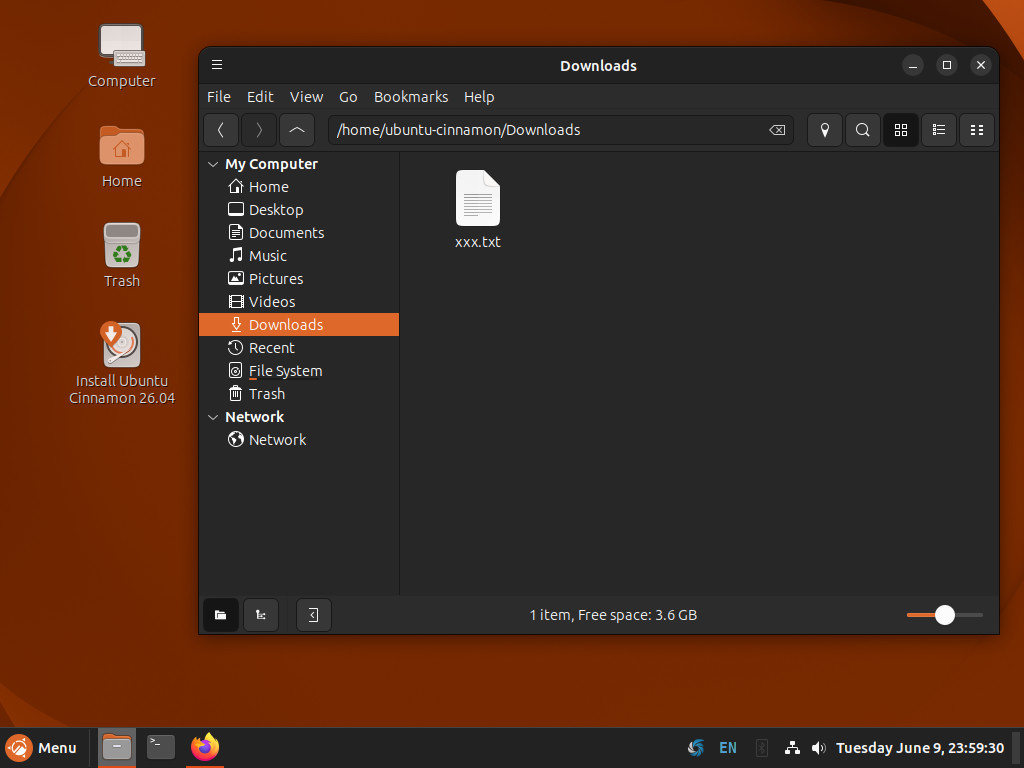
瀏覽器下載 xxx.txt 文字檔到系統資料夾
複製 xxx.txt 文字檔內容到安裝欄位填寫中文
🧙♂️王小明 wang0229 king9988 ASUS-P8Q77-M1 /run/media/wang0229/硬碟 /run/media/wang0229/外接式硬碟 |
(9)Ubutun Cinnamon 26.04 快速解決安裝基本套件和多國語言支持:
sudo apt install progress pv gcp grsync gparted exfatprogs exfat-fuse btrfs-progs f2fs-tools hfsprogs jfsutils lvm2 nilfs-tools udftools xfsprogs cpu-x inxi gsmartcontrol smartmontools brasero pavucontrol lame curl aptitude git-all synaptic vim vim-gtk3 gedit gedit-plugins notepadqq printer-driver-cups-pdf gthumb shutter flameshot gpicview guvcview perl libnet-ssleay-perl openssl libauthen-pam-perl libpam-runtime libio-pty-perl perl-modules-5.40 apt-show-versions libgtkmm-2.4-1t64
sudo apt install file-roller xarchiver 7zip 7zip-rar arj lbzip2 lhasa lrzip ncompress pbzip2 pigz plzip rar unrar arc unar pax sharutils kgb zpaq
sudo apt install libgstreamer1.0-0 gstreamer1.0-plugins-base gstreamer1.0-plugins-good gstreamer1.0-plugins-bad gstreamer1.0-plugins-ugly gstreamer1.0-libav gstreamer1.0-tools gstreamer1.0-x gstreamer1.0-alsa gstreamer1.0-gl gstreamer1.0-gtk3 gstreamer1.0-qt5 gstreamer1.0-pulseaudio
sudo apt-get install language-pack-gnome-* firefox-locale-* thunderbird-locale-* gimp-help-* hyphen-* libreoffice-help-* libreoffice libreoffice-base
sudo apt install $(check-language-support)
sudo apt install fonts-wqy-zenhei fonts-mikachan ttf-mscorefonts-installer visualvm fonts-baekmuk fonts-unfonts-core ttf-xfree86-nonfree ttf-bitstream-vera fonts-symbola fonts-hanazono
sudo apt-get install fonts-arphic* fonts-cns11643* fonts-ipafont-gothic fonts-ipafont-mincho
sudo apt install language-selector-gnome gcin gcin-anthy gcin-data gcin-gtk3-immodule gcin-tables gcin-voice gcin-qt5-immodule hime hime-anthy hime-chewing hime-data hime-gtk3-immodule hime-tables hime-qt5-immodule
sudo snap install snap-store
sudo dpkg -i libreiserfscore0t64_3.6.27-9_amd64.deb
sudo dpkg -i reiserfsprogs_3.6.27-9_amd64.deb
sudo dpkg -i reiser4progs_1.2.2-1build1_amd64.deb
sudo dpkg -i google-chrome-stable_current_amd64.deb
sudo dpkg -i peazip_11.1.0.LINUX.GTK2-1_amd64.deb
sudo dpkg -i quickhash_3.3.4-1_amd64.deb
sudo dpkg -i bluegriffon-3.1.Ubuntu18.04-x86_64.deb
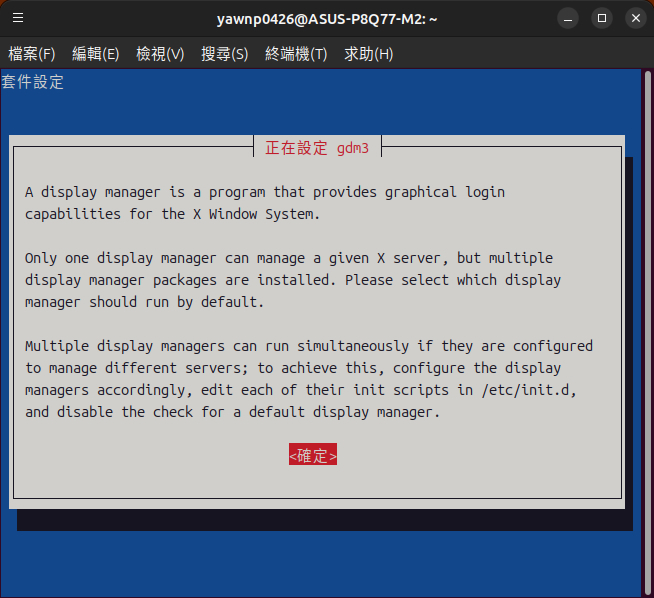
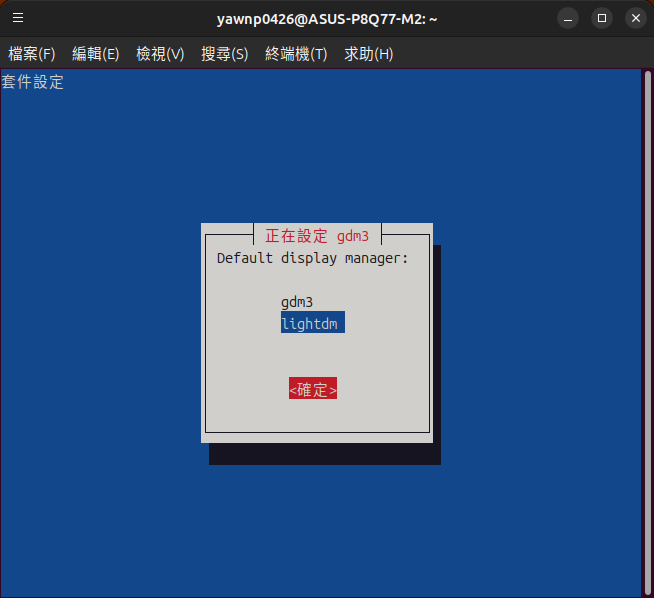
安裝某套件時,若跳出《正在設定 gdm3》畫面,暫時先選[lightdm] 安裝,然後完成後再清除之。
多餘無用gdm3_001
多餘無用gdm3_002
sudo apt remove --purge gdm3
修正:notepadqq 文字編輯器啟動出現「This file is indented with spaces, but your current settings specify to use tabs.」的問題!
cd ~/.config/Notepadqq/
gedit Notepadqq.ini
修改指令
WarnForDifferentIndentation=true → WarnForDifferentIndentation=false
Ubuntu Cinnamon 26.04〔MEGA〕&〔TeraBox〕雲端硬碟安裝:
cd ~
wget https://mega.nz/linux/repo/xUbuntu_26.04/amd64/megasync-xUbuntu_26.04_amd64.deb && sudo apt install "$PWD/megasync-xUbuntu_26.04_amd64.deb"
sudo dpkg -i megasync-xUbuntu_26.04_amd64.deb ← 可保留重新安裝套件使用
〔MEGA〕雲端硬碟安裝示意圖
〔MEGA〕雲端硬碟應用程式下載
sudo dpkg -i TeraBox_1.46.0_amd64.deb
〔TeraBox〕雲端硬碟安裝
附註:Ubutun Cinnamon 26.04 USB 外接硬碟,最佳選擇是 exFAT、EXT4 格式;至於 NTFS 格式需要修改 /etc/fstab 內容而且重新開機不得隨意插拔 USB 連接線。
(10)若要使用 gcin 輸入法,建議首選 Ubuntu Cinnamon 26.04 桌面、次選 Ubuntu Kylin 26.04 桌面。
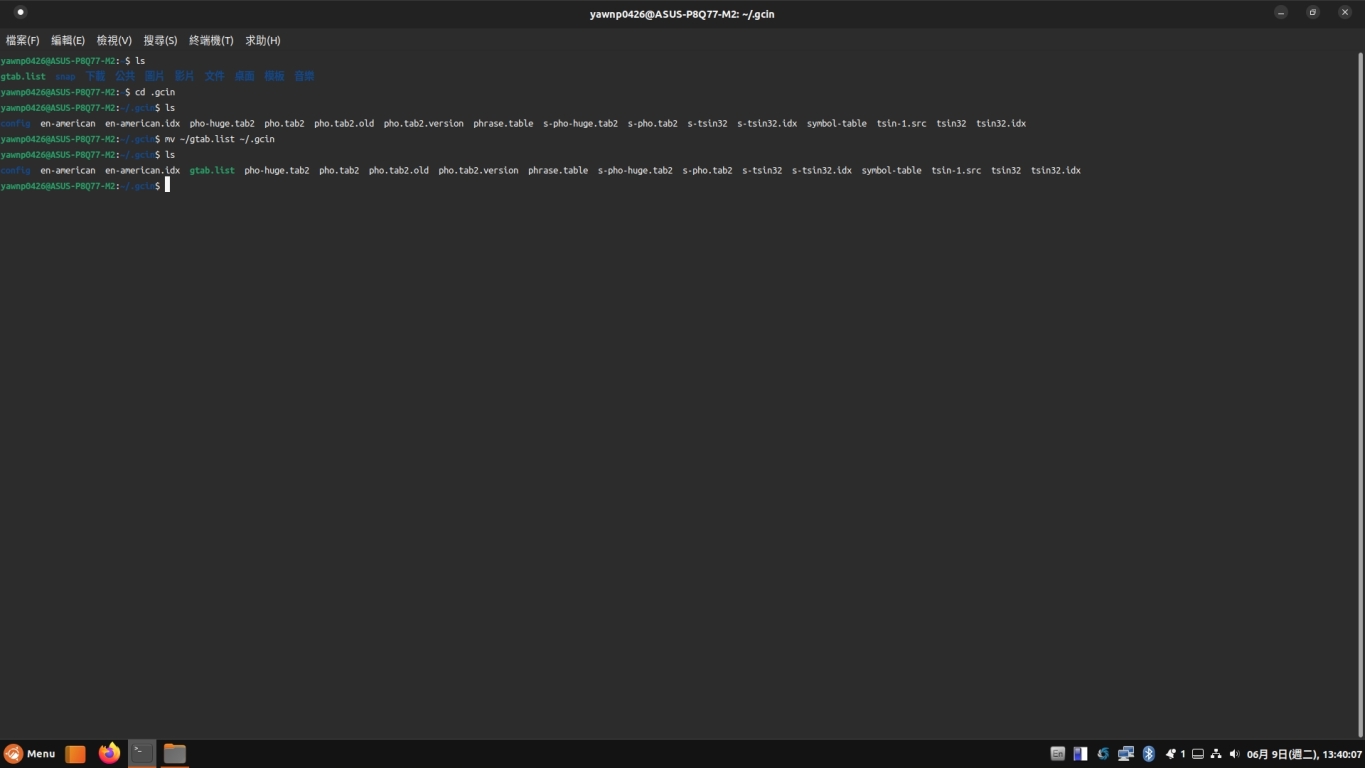
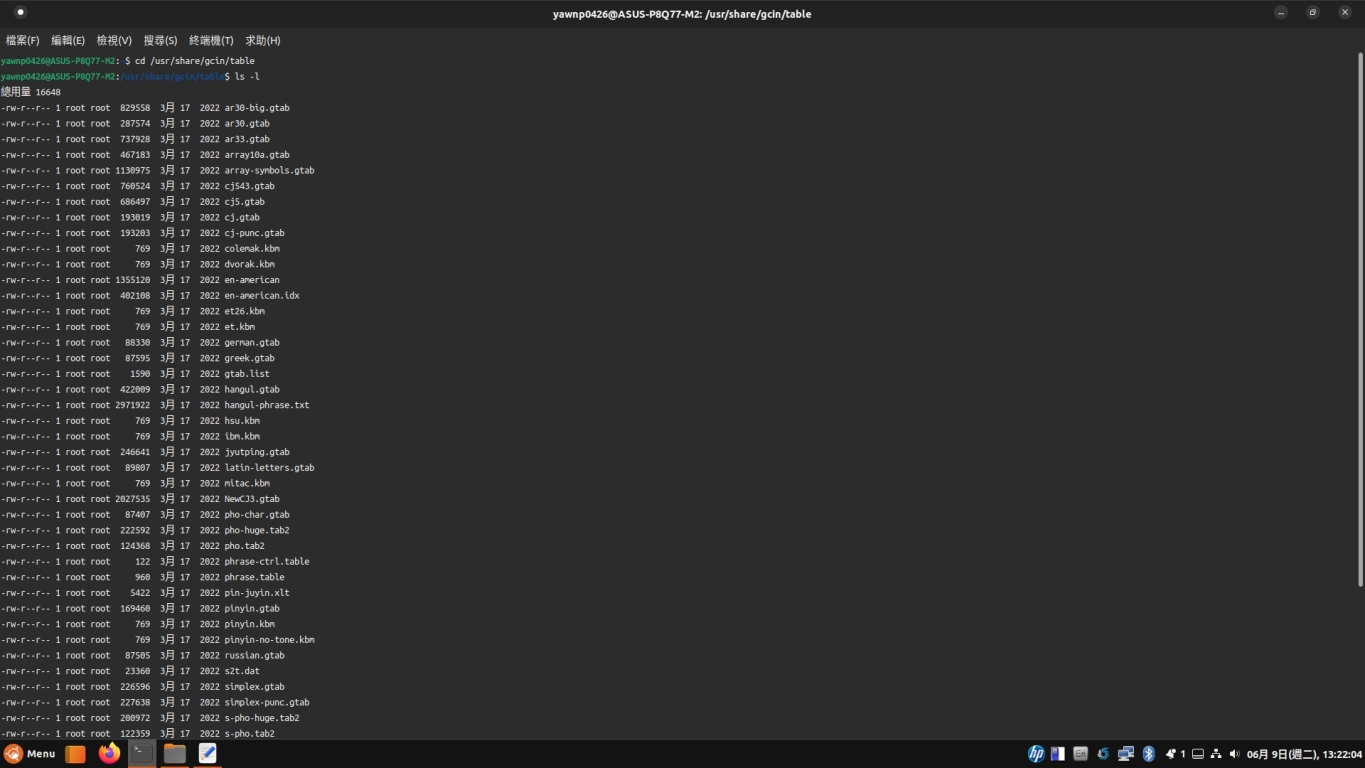
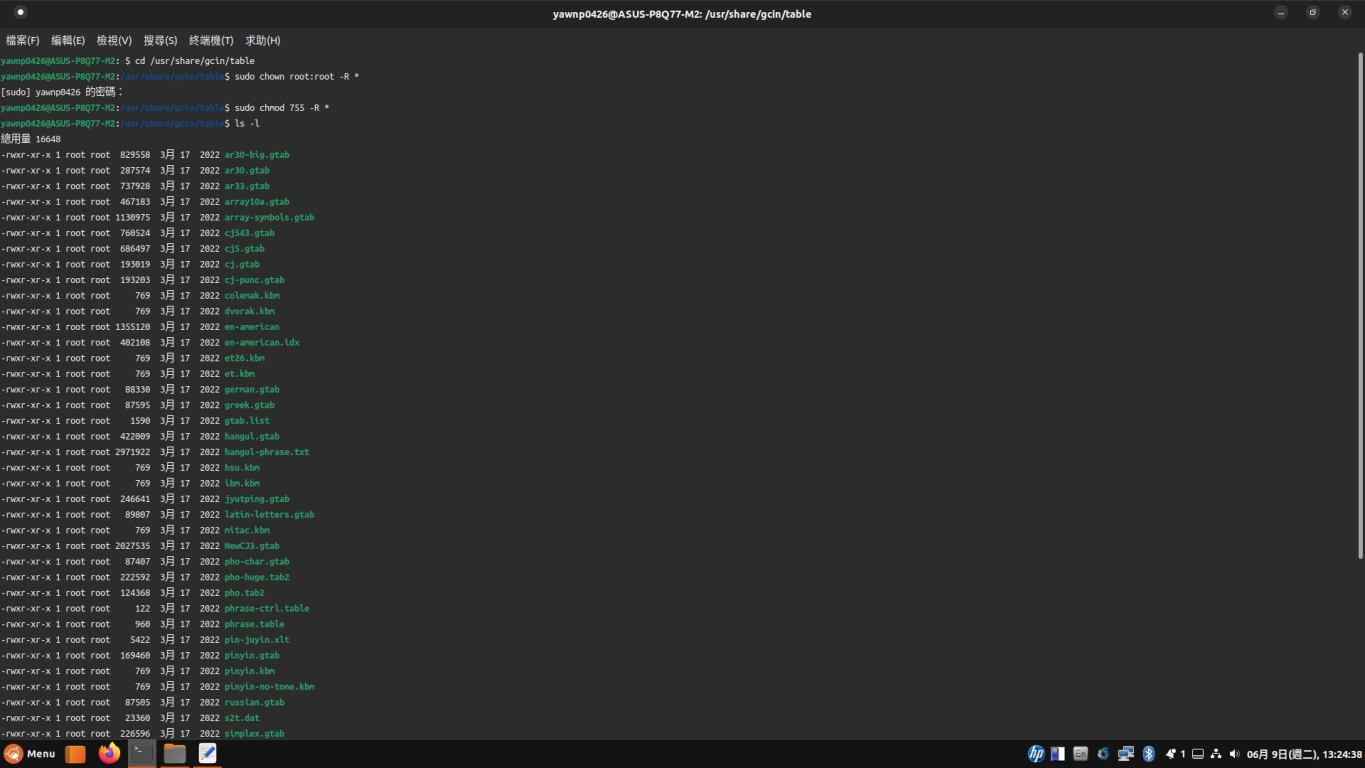
(11)若需要穩定啟用 gcin ,最好變更一下《使用者權限》,Ubuntu Cinnamon 26.04 安裝 gcin 顯示結果:
變更gcin目錄權限①
變更gcin目錄權限②
複製gcin設定檔路徑
自製 gcin 定義檔〔全字庫注音〕複製路徑:
sudo cp ~/gtab.list ~/.gcin〔不變更root偏好設置〕
sudo cp ~/gtab.list /usr/share/gcin/table
sudo cp ~/*.gtab /usr/share/gcin/table
cd /usr/share/gcin/table
sudo chmod 755 -R *
sudo chown root:root -R *
(11)Ubuntu Cinnamon 新舊規格變動如下:
Ubuntu Cinnamon 22.04 --> 舊規:安裝可讀 NTFS 硬碟分割區、/media/使用者/UUID、apt-key 指令
Ubuntu Cinnamon 26.04 --> 變動:安裝鎖住 NTFS 硬碟分割區、/run/media/使用者/UUID、gpg 指令
註解:Ubuntu MATE 26.04 不會發布 ISO 鏡像,主要原因是其領導人 Martin Wimpress 離開這個計畫。
----------------------------------------------------------------------------------------------------------------------------------------------------------------
Ubuntu Cinnamon or Kylin 26.04 安裝作業系統時,在不允許掛載硬碟和隨身碟狀況下,如何在安裝欄位輸入「中文使用者」?
(1)現今能解決的方式就是利用【Google 雲端硬碟】;先存放預定填寫欄位 xxx.txt 文字檔到【Google雲端硬碟】,然後再用 Firefox 瀏覽器下載到安裝系統。
(2)系統安裝填寫步驟:
①系統禁止掛載硬碟安裝畫面
②欄位文字檔存放雲端硬碟
③瀏覽器下載欄位文字檔到系統資料夾
④下載欄位文字檔中文使用者內容
⑤複製文字內容到安裝欄位
⑥基本硬碟分割格式化樣本:/boot/efi 需要修改10GB空間
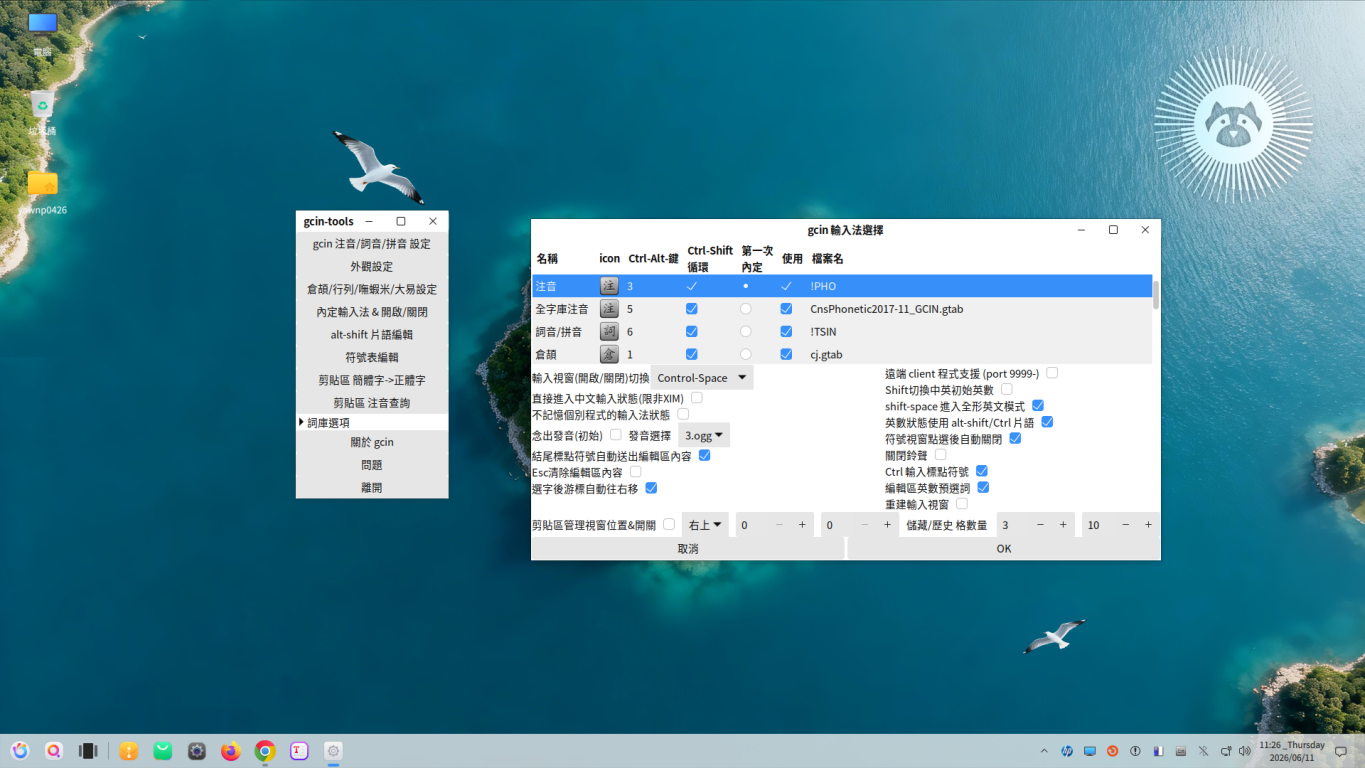
⑦优麒麟衍生版顯示gcin輸入法
----------------------------------------------------------------------------------------------------------------------------------------------------------------
在 Linux 系统上製作 Ubuntu 系统啟動隨身碟的步驟:
lsblk ←查看隨身碟代號,也可使用 fdisk -l 等指令進行
sudo umount /dev/sde* or sudo umount /dev/sdc* ←卸載 /dev/sde or /dev/sdc 隨身碟
sudo mkfs.vfat /dev/sde -I or sudo mkfs.vfat /dev/sdc -I ←隨身碟格式化為 vfat 格式
sudo dd if=ubuntukylin-26.04-desktop-amd64.iso of=/dev/sde status=progress ←把 ISO 系統鏡像檔寫入 /dev/sde 隨身碟
sudo dd if=ubuntucinnamon-26.04-desktop-amd64.iso of=/dev/sdc status=progress ←把 ISO 系統鏡像檔寫入 /dev/sdc 隨身碟
*附註: if=鏡像路徑,of=寫入隨身碟,status=progress 查看進度。
----------------------------------------------------------------------------------------------------------------------------------------------------------------
①複製已下載完成的 *.deb 備份套件資料夾:
cd ~
ls -l /var/cache/apt/archives
mkdir ~/archives
cp /var/cache/apt/archives/*.deb ~/archives
②還原已下載完成的 *.deb 備份套件資料夾:
cd ~
sudo chown -R root:root ~/archives/*.deb
sudo mv ~/archives/*.deb /var/cache/apt/archives/
*附註:Ubuntu Cinnamon 26.04 已變更隨時清除下載檔案。
----------------------------------------------------------------------------------------------------------------------------------------------------------------
硬碟讀寫時 GPT 分割表報錯:
①查詢硬碟訊息資料如有以下錯誤:
ls -l /dev/disk/by-uuid/
sudo fdisk -l
The backup GPT table is corrupt, but the primary appears OK, so that will be used.
Disk /dev/sda: 2.7 TiB, 3000592982016 bytes, 5860533168 sectors
Disk model: ......
Units: ......
Sector size (logical/physical): ......
I/O size (minimum/optimal): ......
Disklabel type: gpt
Disk identifier: ......
②使用 gdisk 解决:
sudo gdisk /dev/sda
③依次输入 r、b、w、y :
說明:
r : recovery and transformation options (experts only)
b : use backup GPT header (rebuilding main)
w : write table to disk and exit
y : yes
Command (? for help): r
Recovery/transformation command (? for help): b
Recovery/transformation command (? for help): w
Do you want to proceed? (Y/N): y
④再次查看硬碟訊息,已恢復正常:
sudo fdisk -l